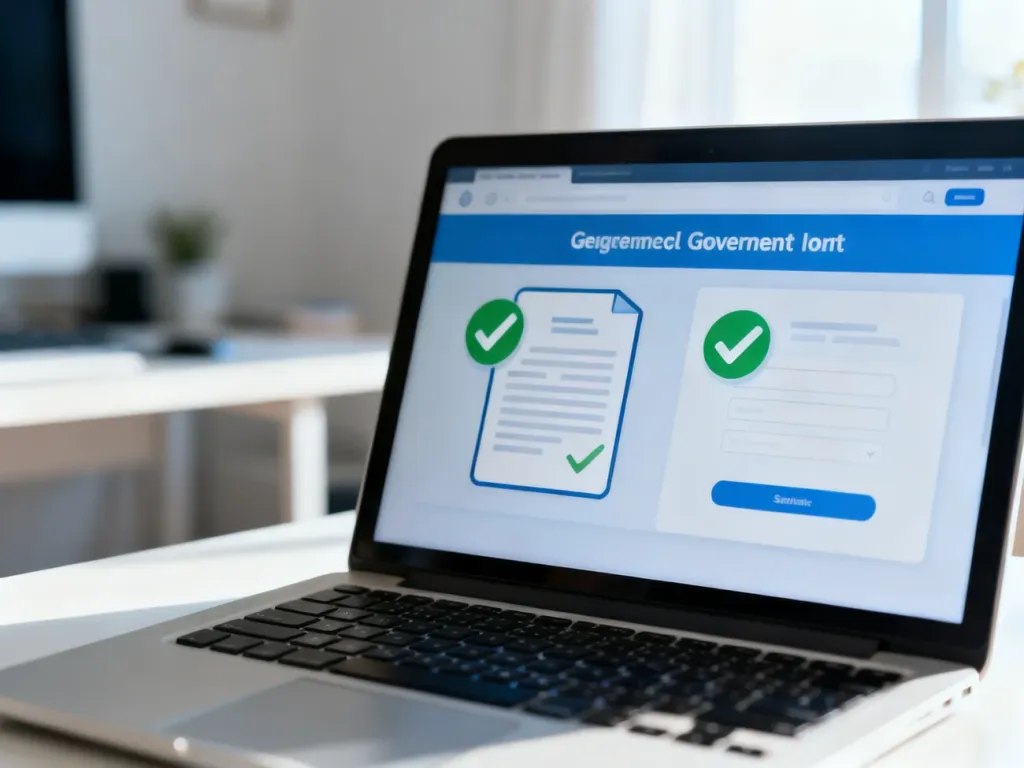
Złożenie wniosku przez Profil Zaufany zwykle obejmuje dwie osobne czynności: zalogowanie się do serwisu urzędowego oraz podpisanie formularza podpisem zaufanym. Logowanie otwiera dostęp do wniosku, a podpis zaufany potwierdza jego autentyczność i finalizuje wysyłkę. Obie operacje mogą wymagać odrębnego kodu SMS.
Jak podpisać gotowy plik profilem zaufanym?
Ta metoda dotyczy dokumentu przygotowanego wcześniej na komputerze, na przykład pisma w formacie PDF. Po podpisaniu system tworzy plik .xml. To właśnie ten plik zawiera podpis elektroniczny i należy go przekazać urzędowi, jeśli dana usługa tego wymaga.
Przygotuj plik zgodny z wymaganiami urzędu oraz telefon z numerem zapisanym w Profilu Zaufanym. Następnie wykonaj poniższe czynności:
- Wejdź na stronę usługi podpisywania dokumentów podpisem zaufanym.
- Wybierz opcję „Wybierz dokument z dysku” albo przeciągnij plik do wskazanego pola.
- Sprawdź, czy wybrany dokument jest właściwy, i kliknij „Podpisz”.
- Zaloguj się do Profilu Zaufanego, podając dane wymagane przez system.
- Wybierz przycisk „Podpisz podpisem zaufanym”.
- Wpisz kod autoryzacyjny otrzymany SMS-em, aby potwierdzić złożenie podpisu.
- Pobierz wygenerowany plik .xml i zachowaj go na komputerze.
Nie wystarczy zapisanie samego pliku PDF lub innego dokumentu źródłowego. W przypadku podpisywania zewnętrznego do urzędu przekazuje się plik XML wygenerowany po autoryzacji. Jeżeli dokument musi podpisać kilka osób, kolejne osoby powinny pracować na pliku XML i dodawać własne podpisy w tej samej usłudze.
Jak złożyć wniosek bezpośrednio w serwisie urzędowym?
W serwisach takich jak Biznes.gov.pl, ePUAP lub innych portalach administracji publicznej nie zawsze trzeba wcześniej tworzyć osobny plik do podpisu. Formularz wypełnia się na stronie urzędu, a podpis zaufany wybiera dopiero przy jego wysyłaniu.
Ogólny przebieg wygląda następująco:
- Wejdź na stronę właściwej usługi i wybierz przycisk, taki jak „Zaloguj się”, „Wyślij wniosek” albo „Załatw sprawę”.
- Wybierz Profil Zaufany jako sposób potwierdzenia tożsamości. System może przekierować Cię do login.gov.pl.
- Zaloguj się i potwierdź dostęp kodem SMS, jeśli system tego zażąda.
- Wypełnij formularz elektroniczny, dodaj wymagane załączniki i sprawdź wprowadzone dane.
- Wybierz opcję „Podpisz podpisem zaufanym” albo podobnie nazwaną funkcję końcową.
- Potwierdź podpis kolejnym kodem autoryzacyjnym przesłanym SMS-em.
- Wyślij podpisany wniosek i zachowaj urzędowe potwierdzenie jego złożenia.
W tym wariancie podpis jest zwykle ostatnim etapem formularza. Samo zalogowanie nie oznacza jeszcze wysłania wniosku. Jeżeli zamkniesz stronę po uzupełnieniu danych, ale przed użyciem przycisku podpisu i wysyłki, sprawa może nie zostać skutecznie złożona.
Logowanie a podpisywanie – jaka jest różnica?
| Cecha | Logowanie | Podpisywanie |
|---|---|---|
| Cel | Potwierdzenie tożsamości i uzyskanie dostępu do systemu | Potwierdzenie treści dokumentu i złożenie podpisu |
| Wymagana autoryzacja | Dane logowania, a często także kod SMS | Wybranie podpisu zaufanego i kod SMS |
| Wynik | Dostęp do formularza lub konta | Podpisany dokument albo możliwość jego wysłania |
Najczęstszy błąd polega na uznaniu, że udane logowanie automatycznie podpisuje wniosek. To dwie różne procedury. Profil Zaufany służy zarówno do uwierzytelnienia użytkownika, jak i do złożenia podpisu zaufanego, który w kontaktach z podmiotami publicznymi zastępuje podpis własnoręczny.
Kiedy Profil Zaufany nie wystarczy?
Profil Zaufany działa tylko wtedy, gdy konkretny urząd i dana usługa dopuszczają tę metodę uwierzytelnienia lub podpisu. Przed wysyłką sprawdź wymagania formularza, zwłaszcza gdy sprawa dotyczy szczególnych dokumentów lub podmiotu niepublicznego. Znaczenie mają także następujące kwestie:
- Nie każdą deklarację podatkową ani każdą czynność w rejestrze złożysz za pomocą Profilu Zaufanego. Niektóre usługi wymagają użycia przeznaczonego do tego serwisu albo podpisu kwalifikowanego.
- Do korzystania z Profilu Zaufanego potrzebny jest numer PESEL, a dane profilu muszą odpowiadać danym używanym w systemie urzędowym.
- Nie udostępniaj nikomu hasła, danych logowania ani kodów SMS. Kod służy do potwierdzenia konkretnej operacji.
- Po podpisaniu pliku na zewnętrznej stronie zachowaj plik XML. Sam dokument źródłowy bez dołączonego podpisu może nie zostać uznany za podpisany.
Przed zamknięciem serwisu sprawdź komunikat o przyjęciu wniosku i pobierz potwierdzenie wysyłki, jeśli urząd je udostępnia. W razie wątpliwości ważniejsze od samego zalogowania jest ustalenie, czy formularz został jeszcze podpisany i skutecznie przekazany do właściwego urzędu.